
آموزش خروجی گربر از EasyEDA در نسخهٔ استاندارد و Pro
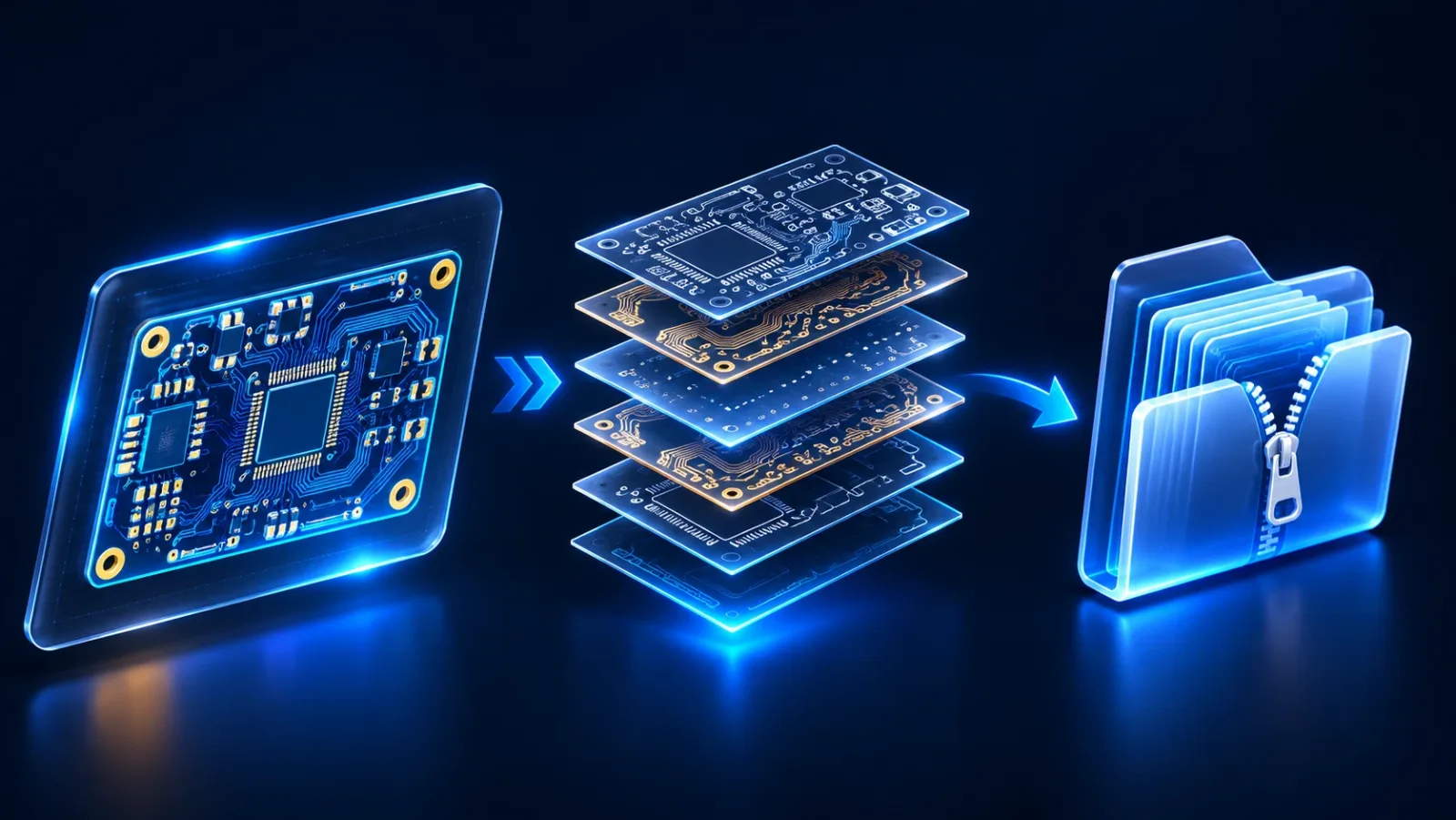
EasyEDA یکی از راحتترین راهها برای طراحی برد است. نصب نمیخواهد، در مرورگر باز میشود و کتابخانهٔ قطعاتش بزرگ است. خروجی گربرش هم از بیشتر نرمافزارها سادهتر است، چون همهچیز را یکجا در یک فایل ZIP تحویل میدهد. ولی همین سادگی باعث میشود چند چیز از قلم بیفتد. مرز برد باز میماند، copper pour با طرح جدید بهروز نمیشود، یا تعداد لایهها با چیزی که در ذهنتان بوده نمیخواند.
اینجا قدمبهقدم پیش میرویم، از DRC تا فایلی که آمادهٔ آپلود است. اگر تازه با گربر آشنا میشوید، اول فایل Gerber چیست و چگونه برای تولید PCB آماده میشود؟ را بخوانید.
این راهنما بر اساس نسخهٔ استاندارد (Std) و نسخهٔ Pro نوشته شده است. هر جا مسیر منو فرق دارد، هر دو را آوردهایم. در نسخههای جدیدتر ممکن است جای بعضی گزینهها کمی عوض شده باشد.
اول بدانید کدام نسخه را دارید
EasyEDA دو ویرایش جدا دارد. نسخهٔ استاندارد قدیمیتر و سبکتر است، و نسخهٔ Pro جدیدتر است و امکانات بیشتری دارد. فایلهای این دو یکی نیستند، ولی روند خروجی گرفتن در هر دو تقریباً یکسان است. اگر مطمئن نیستید، به آدرس صفحه نگاه کنید: نسخهٔ Pro معمولاً با pro.easyeda.com باز میشود.
قدم ۱: مرز برد را بررسی کنید
دور برد باید روی لایهٔ مرز برد کشیده شده باشد. در نسخهٔ استاندارد اسم این لایه BoardOutLine است و در Pro اسمش Board Outline. این شکل باید کاملاً بسته باشد، بدون فاصله در گوشهها.
اگر مرز برد باز باشد یا روی لایهٔ دیگری کشیده شده باشد، کارخانه نمیفهمد برد کجا باید بریده شود. ابعاد برد هم اشتباه خوانده میشود، و این روی قیمت هم اثر میگذارد.
قدم ۲: copper pourها را دوباره بسازید
اگر بعد از آخرین بار که copper pour کشیدید قطعهای را جابهجا کردهاید، صفحههای مسی هنوز شکل قبلی را دارند. پیش از خروجی، همه را دوباره بسازید. در هر دو نسخه کلید میانبر این کار معمولاً Shift+B است (Rebuild Copper Area).
قدم ۳: DRC بگیرید
از منوی Design گزینهٔ بررسی قوانین طراحی (Design Rules Check) را اجرا کنید. خطاهای فاصله (clearance) و اتصالهای جاافتاده را تا جای ممکن به صفر برسانید.
پیش از DRC، یک نگاه هم به تنظیمات قوانین بیندازید. حداقل عرض ترک، فاصله و قطر سوراخ باید با توان ساخت کارخانه بخواند. پیشفرضهای EasyEDA برای بیشتر بردهای معمولی مناسباند.
قدم ۴: ساخت فایل گربر
- در نسخهٔ استاندارد: از منوی Fabrication گزینهٔ PCB Fabrication File (Gerber) را بزنید.
- در نسخهٔ Pro: از منوی Export گزینهٔ PCB Fabrication File (Gerber) را بزنید.
احتمالاً اول پیامی میآید که میپرسد پیش از خروجی DRC گرفته شود یا نه. بگذارید بگیرد. بعد پنجرهٔ خروجی باز میشود. تنظیمات پیشفرضش برای سفارش معمولی کافی است، پس اگر دلیل مشخصی ندارید، چیزی را عوض نکنید.
در همین پنجره دکمهای هم برای سفارش مستقیم از JLCPCB هست، چون EasyEDA متعلق به همان مجموعه است. اگر میخواهید جای دیگری سفارش بدهید، از گزینهٔ Generate Gerber یا دانلود فایل استفاده کنید تا ZIP روی سیستم خودتان ذخیره شود.
قدم ۵: ببینید داخل ZIP چه هست
فایل ZIP را باز کنید (فقط برای نگاه کردن) و مطمئن شوید این فایلها در آن هستند. نام دقیقشان در دو نسخه کمی فرق دارد، ولی پسوندها معمولاً اینهاست:
| فایل | پسوند رایج |
|---|---|
| مس رو و پشت | GTL و GBL |
| solder mask رو و پشت | GTS و GBS |
| سیلک رو و پشت | GTO و GBO |
| خمیر قلع رو و پشت (برای استنسیل) | GTP و GBP |
| مرز برد | GKO |
| لایههای داخلی، فقط در برد ۴ لایه و بیشتر | G1 و G2 و… |
| سوراخهای آبکاریشده و نشده | دو فایل DRL |
خوبی EasyEDA این است که فایلهای سوراخکاری را خودش داخل همین ZIP میگذارد. در بعضی نرمافزارهای دیگر، فایل Drill را باید جدا ساخت.
فایلهای BOM و Pick and Place فقط برای مونتاژ قطعات لازماند. اگر فقط خود برد را سفارش میدهید، به آنها نیازی نیست.
قدم ۶: آپلود
همان ZIP را مستقیم در فرم سفارش Lion PCB آپلود کنید. لازم نیست بازش کنید و دوباره فشردهاش کنید. اگر این کار را بکنید، ممکن است فایلها داخل یک پوشهٔ اضافه بیفتند.
بعد از آپلود، ابعاد و تعداد لایهها از خود فایل خوانده میشود و پیشنمایشی از برد نمایش داده میشود. این پیشنمایش را دقیق نگاه کنید. اگر برد ناقص، بدون سوراخ یا با ابعاد عجیب دیده میشود، مشکل از فایل است و بهتر است قبل از پرداخت درستش کنید.
خطاهای رایج
| خطا | نشانه | راهحل |
|---|---|---|
| مرز برد باز یا روی لایهٔ اشتباه | ابعاد اشتباه، یا برد بدون شکل مشخص | شکل را روی لایهٔ مرز برد ببندید |
| copper pour قدیمی | مس به جایی وصل است که نباید باشد | پیش از خروجی، Shift+B |
| لایههای اضافه در Layer Manager | برد ۲ لایه، ۴ لایه خوانده میشود | لایههای داخلی بیاستفاده را خاموش کنید |
| متن سیلک خیلی ریز | نوشتهها خوانا چاپ نمیشوند | ارتفاع و ضخامت خط متن را بیشتر کنید |
| ZIP دوباره فشرده شده | فایلها داخل پوشهٔ اضافه افتادهاند | همان ZIP اصلی را آپلود کنید |
خلاصهٔ کار
مرز برد را ببندید، copper pour را دوباره بسازید، DRC بگیرید و فایل گربر را بسازید. یک نگاه به داخل ZIP بیندازید و همان را آپلود کنید. EasyEDA بیشتر کار را خودش انجام میدهد. شما فقط باید مطمئن شوید چیزی که به آن دادهاید درست است.
اگر با نرمافزار دیگری هم کار میکنید، آموزش خروجی گربر از KiCad و آموزش خروجی گربر از التیوم با output job را ببینید.
فایل ZIP را آپلود کنید و قیمت را همان لحظه ببینید
نوشتهٔ تیم فنی Lion PCB.