
منتشر شده در:
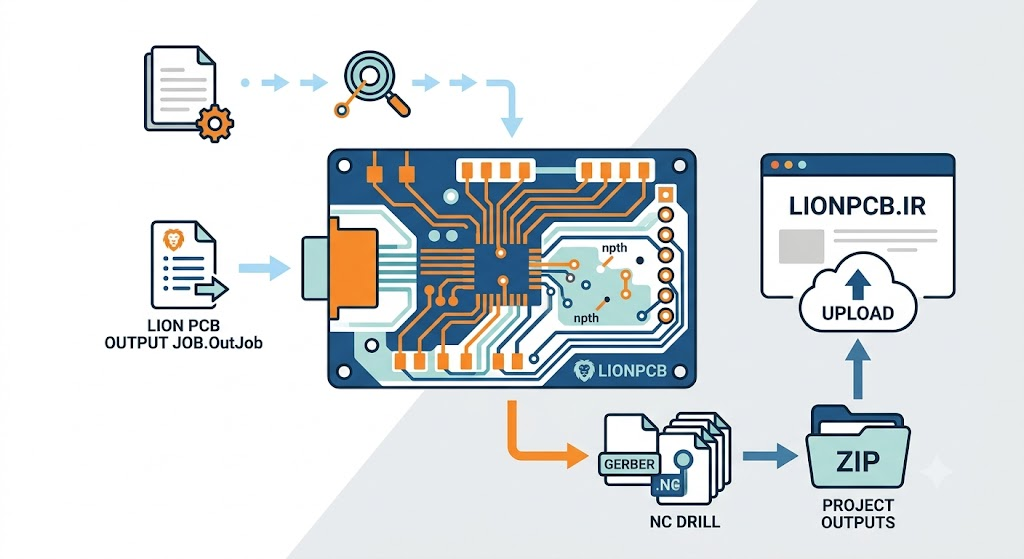
آموزش خروجی گرفتن گربر از التیوم با output job
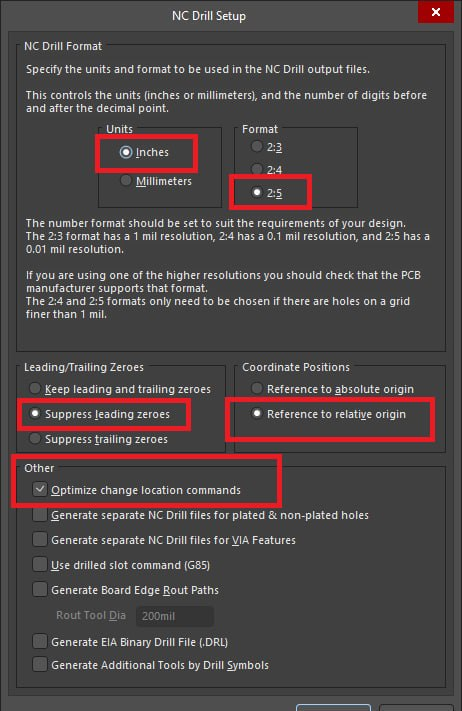
برای ایجاد فایل دریل التیوم دقیقاً مطابق این تنظیمات عمل کنید (در غیر این صورت محل سوراخها با فایل اصلی سینک نخواهد شد).
سوراخهای غیر متالیزه یا non-plated به صورت اتوماتیک توسط سیستم تشخیص داده خواهند شد و نیازی به ایجاد فایل دریل جداگانه برای آنها نیست.
آموزش خروجی گرفتن گربر از التیوم با Output Job
ابتدا فایل خام تنظیمات خروجی التیوم را از لینک زیر دانلود کنید:
📥 دانلود فایل LION PCB OUTPUT JOB.OutJob
- روی پروژه در التیوم راست کلیک کرده و گزینه باز کردن آدرس سیستمی پروژه را بزنید.
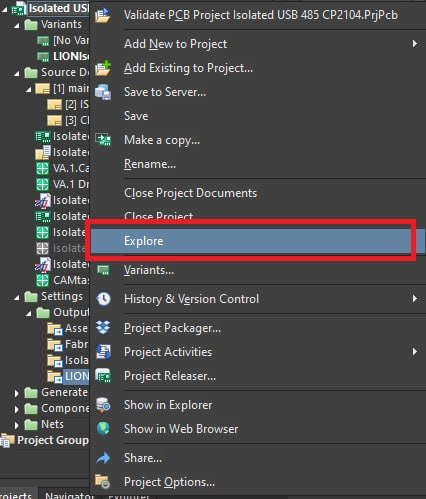
- فایل LION PCB OUTPUT JOB.OutJob را کپی و در این محل پیست کنید.
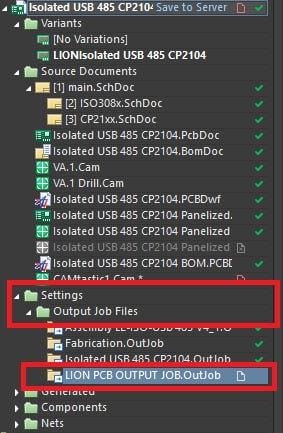
- مطابق تصویر، فایل را به پروژه در التیوم اضافه کنید.
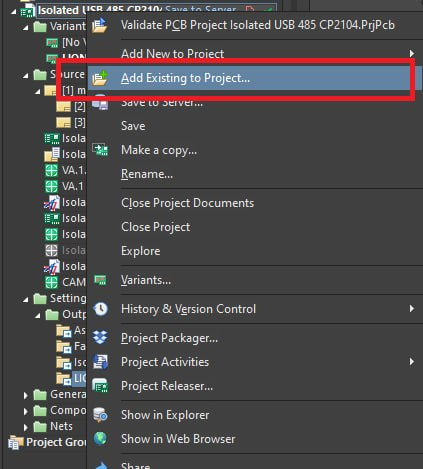
- وارد فایل شوید و از زیرمجموعه تنظیمات روی فولدربندی پروژه دابل کلیک کنید.
- پنجرهای باز میشود؛ در صورتی که در فایل پروژه چند فایل PCB وجود دارد، از محل انتخاب شده مشخص کنید کدام فایل در خروجی گربر شود.
نکته: نام فایل PCB که در زیرمجموعه پروژه هست در هر دو بخش انتخاب شده باید یکسان تنظیم شود.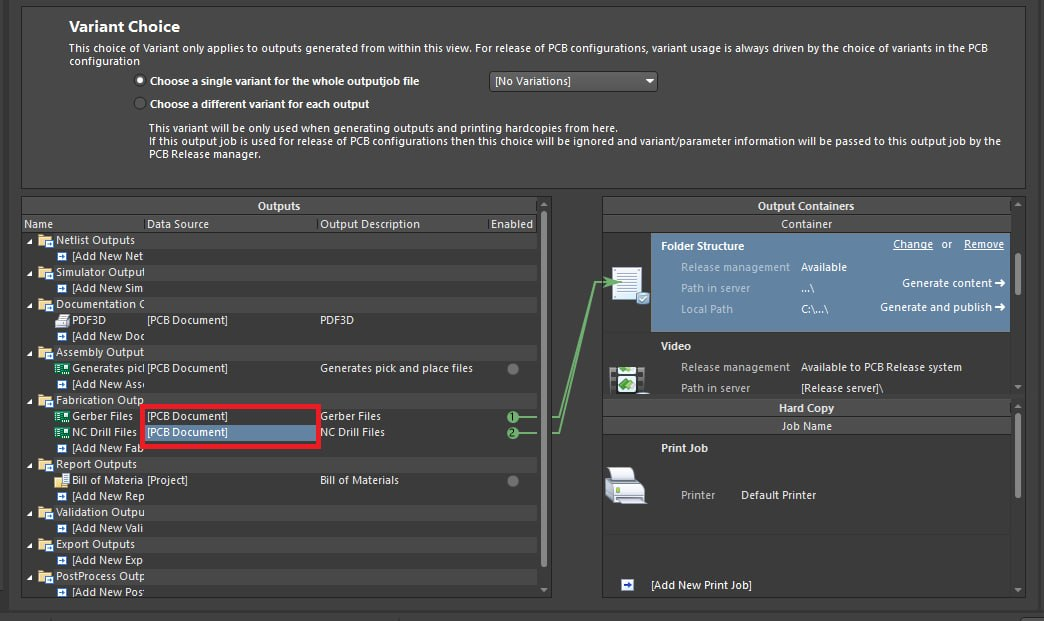
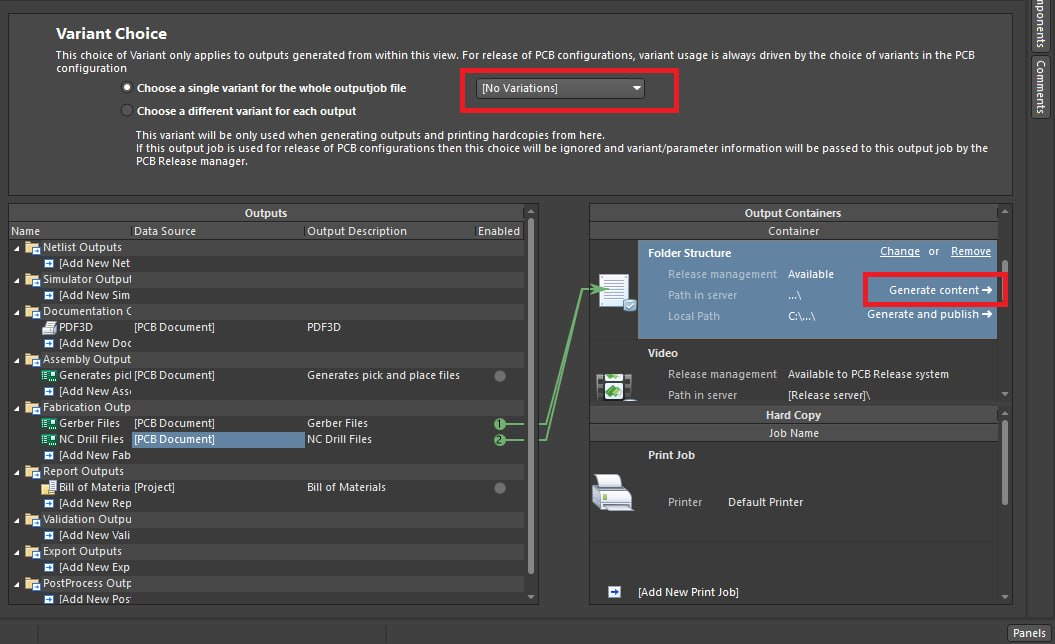
- اگر زیرمجموعه پروژه واریانت (Variant) تعریف کردهاید، میتوانید واریانت را انتخاب کنید تا خروجی منطبق با آن تولید شود. (در غیر این صورت از این بخش استفاده نکنید.)
- دکمه Generate را بزنید.
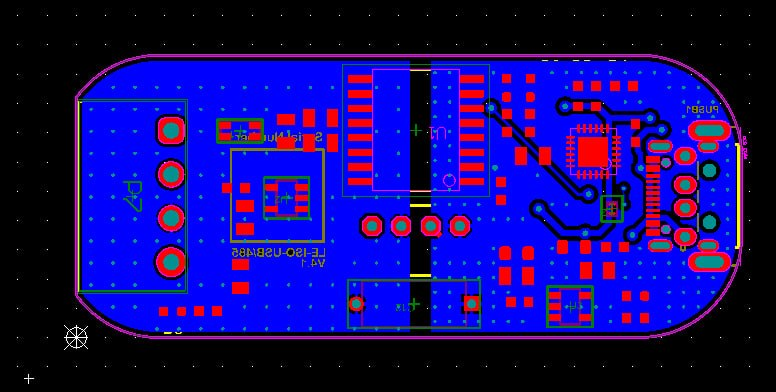
- بعد از جنریت، فایل گربر به صورت کامل تولید شده و در فایل CAM باز میشود. (این فایل CAM صرفاً جهت بررسی گربر تولید شده است و نیازی به ذخیره آن نیست.)
- به محل فایلهای سیستمی پروژه بروید. در فولدر
Project Outputs for [نام پروژه شما]یک فولدر جدید به نامLIONPCB GERBERایجاد شده است.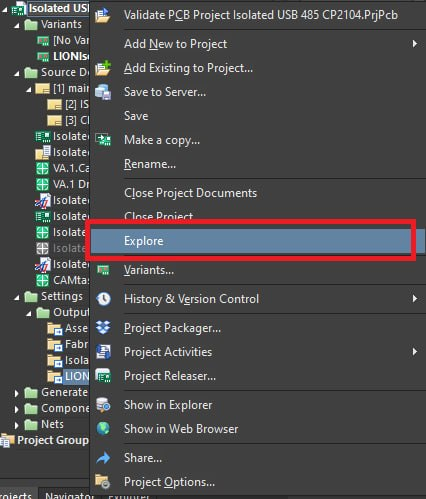
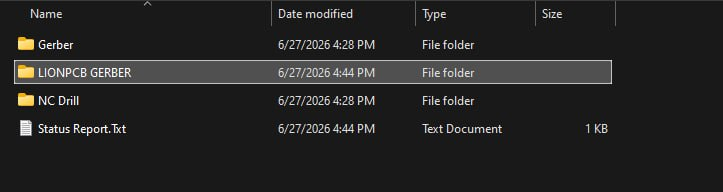
- این فولدر را زیپ (ZIP یا RAR) کنید و برای استعلام آنلاین قیمت به سایت LIONPCB.IR آپلود کنید.
با رعایت این مراحل، فایلهای گربر شما کاملاً استاندارد و آماده تولید خواهند بود.