
آموزش خروجی گربر از KiCad قدمبهقدم

KiCad رایگان است و برای خیلی از پروژهها، از کار دانشجویی تا محصول صنعتی، هیچ کم ندارد. خروجی گربرش هم سخت نیست، ولی چند جای حساس دارد. کافی است Edge.Cuts تیک نخورد یا فایل Drill جا بماند تا سفارش برای اصلاح فایل نگه داشته شود.
اینجا قدمبهقدم از DRC تا فایل ZIP آمادهٔ آپلود پیش میرویم. اگر هنوز نمیدانید فایل گربر دقیقاً چه چیزی است و هر لایه چه نقشی دارد، اول مقالهٔ فایل Gerber چیست و چگونه برای تولید PCB آماده میشود؟ را بخوانید.
نام منوها و گزینهها مال KiCad ۸ و ۹ است. در نسخههای دیگر ممکن است جای بعضیشان کمی فرق کند.
قدم ۰: پیش از خروجی گرفتن
- zoneها را دوباره پر کنید. با کلید
B(Fill All Zones) همهٔ zoneها را از نو پر کنید. اگر بعد از جابهجایی قطعات این کار را نکنید، صفحههای مسی گربر با طرح فعلی شما نمیخوانند. - DRC بگیرید. از منوی Inspect گزینهٔ Design Rules Checker را اجرا کنید. خطاهای unconnected و clearance را تا صفر برسانید. اگر هشداری را عمداً نگه میدارید، بدانید چرا.
- مرز برد را بررسی کنید. طرح دور برد باید فقط روی لایهٔ Edge.Cuts باشد و یک شکل بسته بسازد، بدون شکاف در گوشهها. DRC معمولاً مرز باز را گزارش میکند.
قدم ۱: باز کردن پنجرهٔ Plot
در PCB Editor از منوی File به Fabrication Outputs بروید و Gerbers (.gbr)… را انتخاب کنید. پنجرهٔ Plot باز میشود.
- Plot format: روی Gerber باشد.
- Output directory: یک پوشهٔ جدا بدهید، مثلاً
gerber/، تا فایلهای خروجی با فایلهای پروژه قاطی نشوند.
قدم ۲: انتخاب لایهها
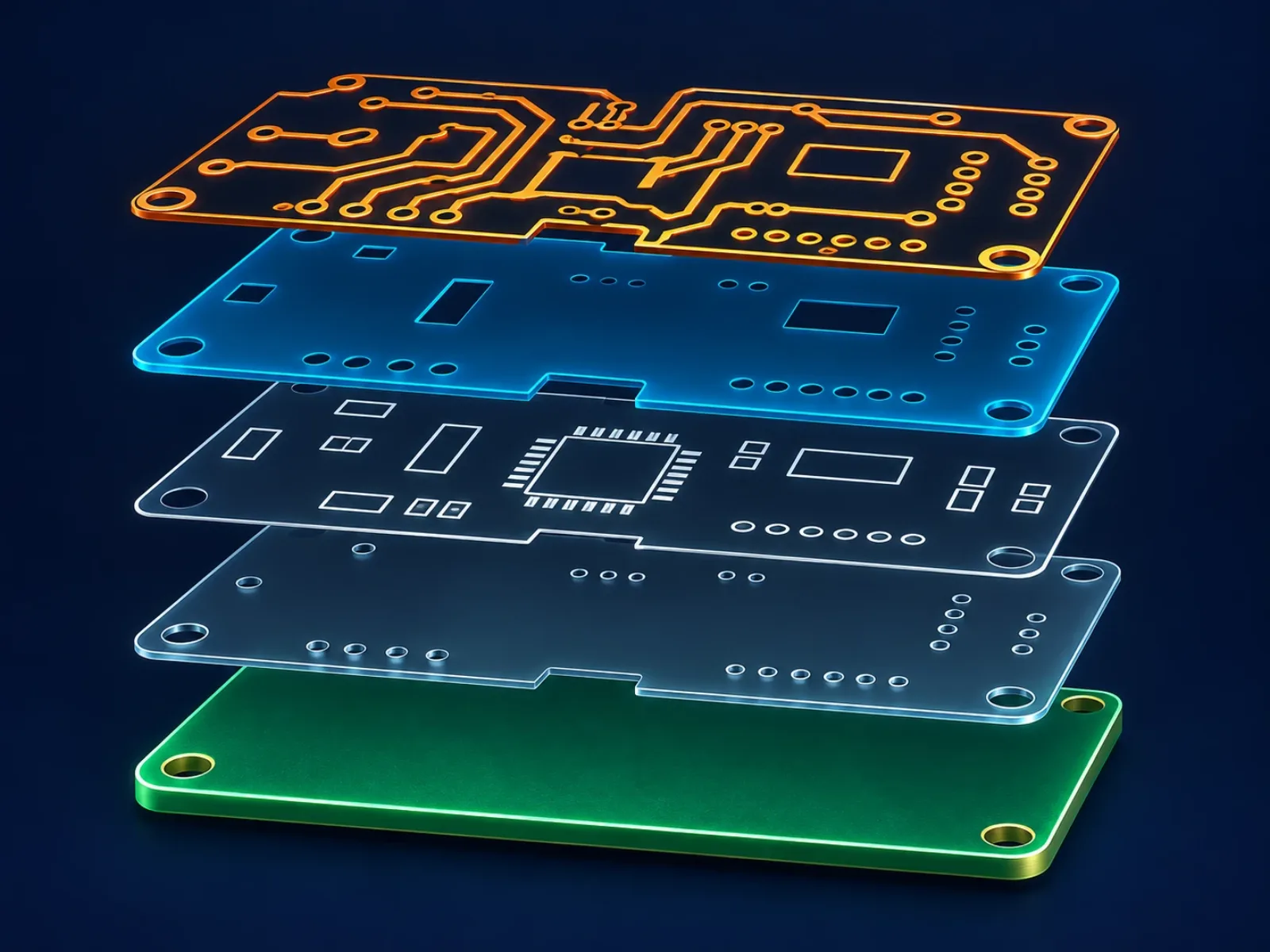
برای یک برد ۲ لایه این لایهها را تیک بزنید:
| لایه در KiCad | کاربرد |
|---|---|
| F.Cu و B.Cu | مس رو و پشت |
| F.Mask و B.Mask | solder mask رو و پشت |
| F.Silkscreen و B.Silkscreen | نوشتهها و نشانههای قطعات |
| Edge.Cuts | مرز برش برد (حتماً) |
| F.Paste و B.Paste | فقط اگر استنسیل SMT هم سفارش میدهید |
برای برد ۴ لایه، علاوه بر اینها In1.Cu و In2.Cu را هم تیک بزنید. برای ۶ لایه، In1 تا In4 را.
لایههایی مثل User.Drawings، F.Fab و Courtyard برای ساخت لازم نیستند و فقط ممکن است کارخانه را سردرگم کنند.
قدم ۳: تنظیمات مهم پنجرهٔ Plot
بیشتر پیشفرضهای KiCad مناسباند. این چند مورد را بررسی کنید:
- Plot drawing sheet: خاموش باشد. کادر و جدول عنوان نباید روی لایههای ساخت بیاید.
- Plot reference designators: اگر میخواهید نام قطعات (R1، C3 و…) روی سیلک چاپ شود، روشن بماند.
- Check zone fills before plotting: روشن باشد، اگر در نسخهٔ شما وجود دارد. این گزینه یک لایهٔ اطمینان روی قدم ۰ است.
- Subtract soldermask from silkscreen: روشن باشد تا سیلک روی پدهای باز چاپ نشود.
- Coordinate format: همان پیشفرض، یعنی 4.6 و واحد میلیمتر.
- Use extended X2 format: روشن ماندنش مشکلی ندارد. کارخانههای امروزی X2 را میخوانند.
- Use Protel filename extensions: چه روشن باشد چه خاموش، هر دو حالت پذیرفته میشود. فقط مطمئن شوید نام فایلها نشان میدهد کدام لایه کدام است.
سپس روی Plot کلیک کنید. در پوشهٔ خروجی برای هر لایه یک فایل ساخته میشود.
قدم ۴: ساخت فایل Drill
گربر فقط تصویر لایههاست. جای سوراخها و قطرشان در فایل جداگانهای به اسم Drill میآید، و چون جدا ساخته میشود، راحت از قلم میافتد.
در همان پنجرهٔ Plot روی Generate Drill Files… کلیک کنید، یا از File → Fabrication Outputs گزینهٔ Drill Files را بزنید. تنظیمات پیشنهادی:
- Drill file format: Excellon
- Drill units: میلیمتر
- Zeros format: Decimal format
- Drill origin: Absolute (مگر اینکه عمداً origin دیگری تعریف کرده باشید)
- PTH and NPTH in single file: هر دو حالت قابلقبول است. اگر جدا میسازید، هر دو فایل (
-PTH.drlو-NPTH.drl) را در ZIP بگذارید.
خروجی را در همان پوشهٔ گربر بسازید.
قدم ۵: بررسی در GerbView
پیش از فشردهسازی، فایلها را در GerbView باز کنید. GerbView نمایشگر گربر خود KiCad است و از پنجرهٔ اصلی KiCad در دسترس است. همهٔ فایلهای گربر و Drill را با هم باز کنید و اینها را چک کنید:
- مرز برد کامل و بسته است.
- سوراخها دقیقاً روی پدها و viaها افتادهاند. اگر جابهجا هستند، origin فایل Drill با گربر یکی نیست.
- zoneهای مسی پر هستند و با طرح فعلی میخوانند.
- سیلک روی پدها نیامده است.
- در برد چندلایه، تعداد لایههای مس درست است.
قدم ۶: فشردهسازی و آپلود
همهٔ فایلهای داخل پوشهٔ خروجی (گربرها و Drill) را در یک فایل ZIP بگذارید. پوشهٔ پروژه یا فایل .kicad_pcb را داخل ZIP نگذارید.
وقتی این ZIP را در فرم سفارش Lion PCB آپلود کنید، ابعاد و تعداد لایهها از خود فایل خوانده میشود و پیشنمایشی از برد نمایش داده میشود. این پیشنمایش را با دقت نگاه کنید. اگر برد کج، ناقص یا بدون سوراخ دیده میشود، مشکل از فایل است، نه از سفارش.
خطاهایی که سفارش را عقب میاندازند
| خطا | نشانه | راهحل |
|---|---|---|
| Edge.Cuts تیک نخورده یا باز است | ابعاد اشتباه خوانده میشود یا برد مرز ندارد | Edge.Cuts را تیک بزنید و شکل را ببندید |
| فایل Drill در ZIP نیست | برد بدون سوراخ دیده میشود | قدم ۴ را انجام دهید و فایل را به ZIP اضافه کنید |
| فقط PTH فرستاده شده | سوراخهای نصب (NPTH) ساخته نمیشوند | فایل NPTH را هم اضافه کنید |
| zone قدیمی | مس به جایی وصل است که نباید باشد، یا برعکس | پیش از Plot، کلید B را بزنید |
| لایههای داخلی جا ماندهاند | برد ۴ لایه مثل ۲ لایه خوانده میشود | In1.Cu و In2.Cu را تیک بزنید |
| drawing sheet روی لایهها | کادر و جدول عنوان روی مس یا سیلک دیده میشود | Plot drawing sheet را خاموش کنید |
خلاصهٔ کار
zoneها را پر کنید، DRC بگیرید، لایههای درست را Plot کنید، Drill را بسازید، یک نگاه در GerbView بیندازید و همه را ZIP کنید. دفعهٔ اول شاید کمی طول بکشد. بار سوم دیگر دستتان میآید. اگر با Altium هم کار میکنید، آموزش خروجی گربر از التیوم با output job را ببینید.
فایل ZIP را آپلود کنید و قیمت را همان لحظه ببینید
نوشتهٔ تیم فنی Lion PCB.